公開日 ・ 約12分で読めます
予実管理の自動化。AIに計算させない経営ダッシュボードの作り方

予実管理の自動化とは、予算と実績を突き合わせる数字を会計SaaSや決済サービスから自動で取得し、予実差・達成率・ランウェイまでをコードで計算して、経営者が毎月見る1枚のダッシュボードに反映させる仕組みのことです。エクセルへの転記も、締め前の手集計も、この1枚からは消えます。
この記事では、僕が自社で本番運用している経営ダッシュボードの作り方を4工程で公開します。予実管理システムの導入には踏み切れないまま、エクセルの管理表が毎月壊れている経営者に向けた記事です。
予実管理の自動化とは。毎月の集計を止めずに回すために何を自動化するのか
予実管理は、予算(予)と実績(実)を月次で突き合わせて差を見る管理です。数字そのものより差と向きを見る管理だと考えたほうが実務に近い。
そして予実管理の自動化で消すのは、数字を作る作業だけです。数字を読んで決める仕事は消しません。というより、消してはいけない。
工程 | 誰がやるか | 中身 |
|---|---|---|
取得 | 自動 | 会計SaaS・決済から当月の数字を引く |
計算 | 自動(コード) | 予実差・達成率・前月比・進捗率・ランウェイ |
検証 | 自動(コード) | 保存前に妥当性を点検し、NGなら書かない |
表示 | 自動 | 1枚のダッシュボードに反映 |
予算の作成 | 人 | 年間・月次の計画値を決める |
締め(確定) | 人 | 記帳を締めて月を確定させる |
判断 | 人 | 差を見て、次に何をするか決める |
なお自社の実額は本文に出しません。書くのは構造と項目名だけです。
エクセルの予実管理が毎月壊れる3つの地点はどこか
エクセルで予実管理をすること自体は悪くありません。壊れるのは決まった3地点です。
1つ目は転記。 試算表を見ながら打ち込み、決済サービスの画面から入金を拾って別シートに貼る。この作業が残る限り打ち間違いはゼロになりません。売上を1桁間違えれば達成率も進捗率もまとめて狂うのに、表は何事もなかったように数字を返してきます。
2つ目は締め前。 記帳が終わっていない月の売上は会計上ゼロです。そのゼロを他の月と並べて前月比を出すと「売上が全額消えた」と表示される。慌てて手で上書きすると、どこが実績でどこが手入力か分からなくなります。締め前の月をどう出すかを決めていないことが、予実管理の表を壊す最大の原因です。
3つ目は属人化。 参照と数式が育つほど作った人以外は触れなくなり、担当者が変われば誰も直せない表だけが残ります。
3つとも「数字を作る作業が人の手に残っている」ことから来ています。だから対策も1つ。その作業を人の手から外すことです。
経営ダッシュボードの作り方は4工程に分ける。取得→計算→検証→表示
取得: 会計SaaS(会計・請求書)と決済サービスから対象月の数字を引く
計算: 予実差・達成率・前月比・年度累計・進捗率・ランウェイを算出する
検証: 算出結果が妥当かを点検する。通らなければ保存しない
表示: 保存された数字を1枚のダッシュボードに描く
起動は、毎月1日・15日・25日の朝9時に走る定時実行と、画面の更新ボタンの2つ。定時実行の組み方は記事を分けています。
 関連記事Claude Codeを毎朝定時に走らせるlaunchd自動化MacでClaude Codeを毎朝決まった時刻に無人で走らせる方法を、このブログ自体を運行する3系統のlaunchdジョブの実物設定と実ログで解説。二重起動の防止、冪等スキップ、止まったときに気づく仕組みまで公開します。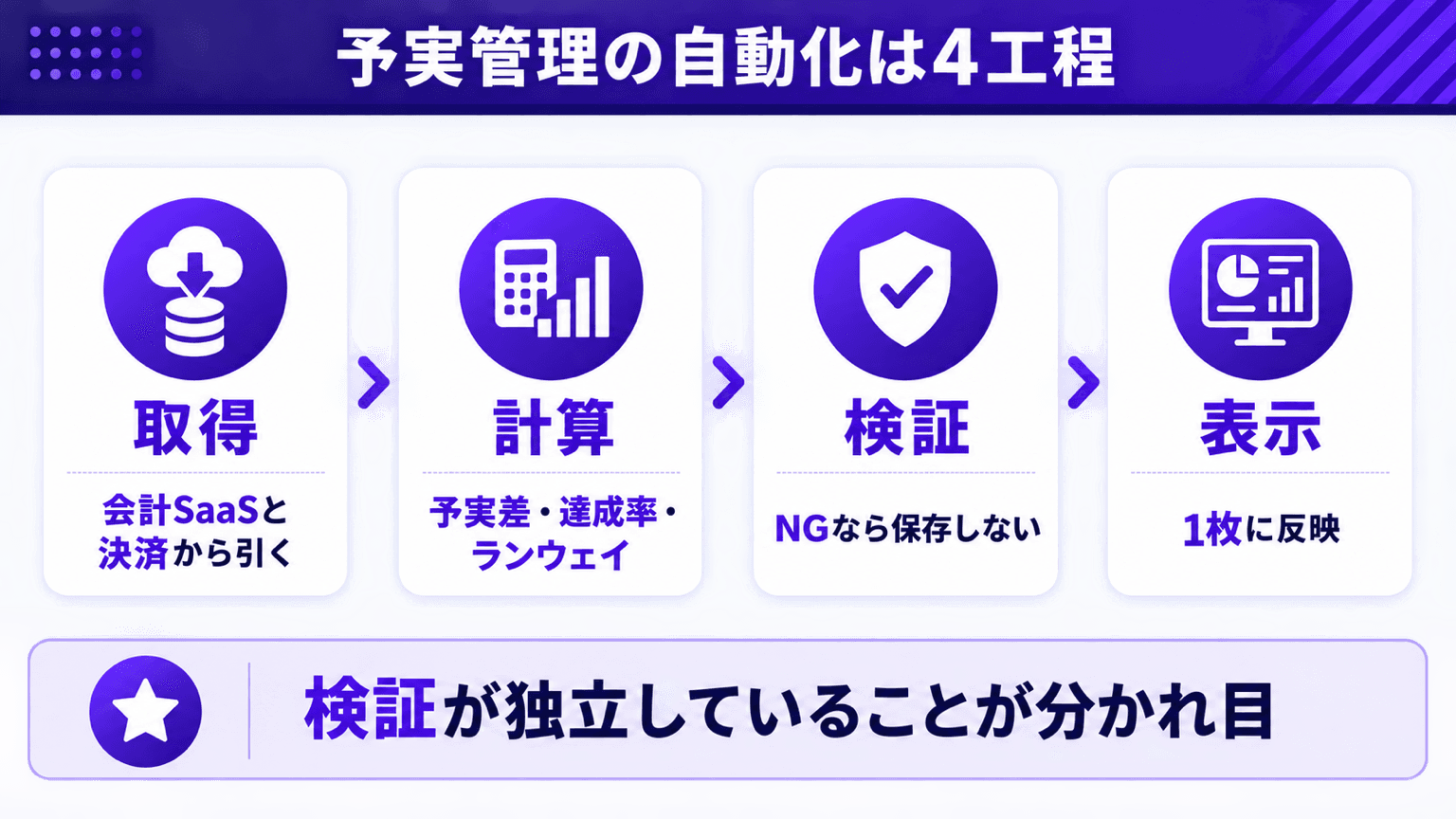
効いているのは、3番目の検証が独立していることです。多くの自動化は「取得して計算して保存」で終わります。そこに検証を挟むかどうかが分かれ目になります。
工程1 取得: 会計SaaSと決済から数字を引く。勘定科目とKPIの対応表を先に作る
取得で最初にやるのはAPIの接続ではありません。勘定科目とKPIの対応表を作ることです。ここを飛ばすと、数字は取れるのに意味が決まりません。
対応表は決算書を見ながら1枚で作る
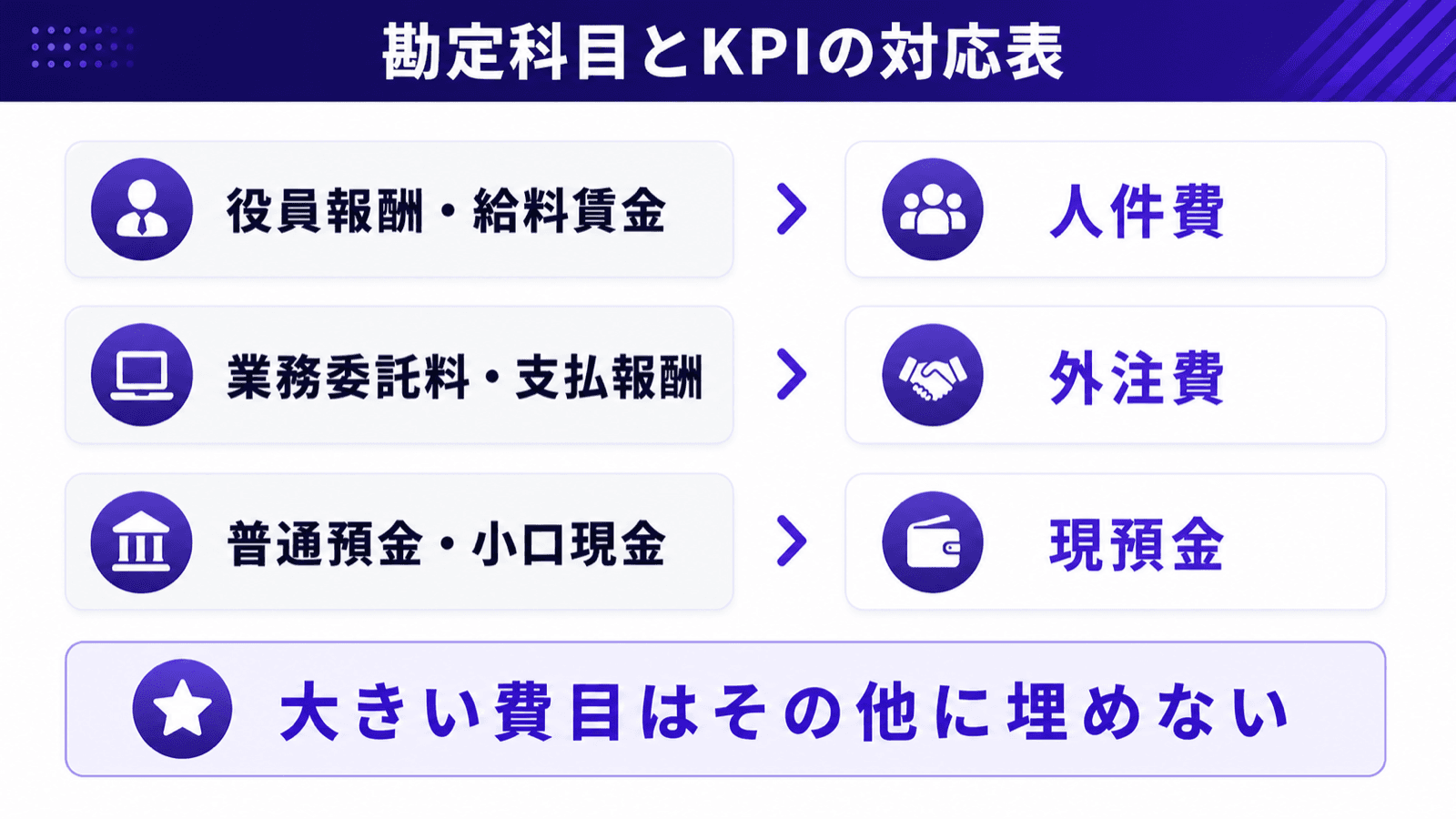
僕は自社の決算書と試算表を見て、勘定科目をKPIカテゴリに割り当てた表を1枚のファイルにしました。役員報酬・給料賃金・法定福利費は人件費、業務委託料・支払報酬は外注費、現金及び預金・普通預金・小口現金は現預金、という具合です。
ポイントは2つ。1つは金額の大きい費目を「その他」に埋めず独立させること。うちは支払手数料が販管費で無視できない比率だったので、最初から独立させました。埋めると悪化しても気づけません。
もう1つは、会計ソフトが返す行名の揺れを書いておくこと。試算表のAPIは「売上高合計」とも「売上高」とも返し、さらに赤字の月は行名が「営業利益」から「営業損失」に変わります。別名を持たせないと、赤字の月だけ利益が取れない事故が起きます。
系統の違う売上は合算しない
うちは請求書ベースと決済サービス経由の売上が2系統あり、単純に足すと同じ取引を二重に数えます。だから合算せず別々に表示する原則を埋め込み、画面にも「重複の可能性あり。合算しないこと」と出しています。参考値の統合額だけは、税込金額が一致する分を重複と見なして除外する名寄せで出しています。
工程2 計算: 予実差・達成率・ランウェイはコードで出す。AIに計算させない
ここがこの記事で一番言いたいところです。計算はコードにやらせて、AIには数字を作らせない。
AIは同じ入力でも毎回同じ答えを返すとは限りません。決定論的(同じ入力なら毎回同じ答えが返ること)でない計算を経営数字に使うと、先月と今月で計算方法が変わっていても誰も気づけないんです。
コードで出す指標を決める
予実差: 実績 - 予算
達成率: 実績 ÷ 予算
前月比: 当月 - 前月
年度累計(YTD): 期首から当月までの実績合計
進捗率: 年度累計 ÷ 年間目標
計画ペース: 年度累計 ÷ 予算の累計(計画超過・計画通り・計画未達)
ランウェイ: 現預金 ÷ 月次コスト
実務で効くのは計画ペースです。単月の達成率だけ見ていると一喜一憂で終わりますが、累計で計画に先行しているか遅れているかを見ると打ち手の緊急度が決まります。前月比と年度累計には、締めが終わっていない月を比較材料に使わないルールを入れました。記帳前の月は売上がゼロで、混ぜると比較が汚染されるからです。
AIに任せるのは計算ではなく言語化
AIの出番は2箇所です。1つは仕組みを作るとき。取得の処理も計算式も検証の条件も、僕はAIと一緒に書きました。AIに書かせるのはコードであって数字ではない。書かれたコードは何度走らせても同じ答えを返します。
もう1つは、出た数字の解釈を言葉にするとき。「進捗率が計画未達で、要因は外注費の増加」という読み取りはAIが得意です。ただしそれも、コードが出した確定値を渡したうえでの話です。
工程3 検証: 間違った数字を経営ダッシュボードに載せない門番を置く
経営ダッシュボードの解説は「何を並べるか」を教えてくれます。ですが実運用で困るのは、並べた数字が間違っていたときです。しかもそれはエラーも出さずに起きます。
だから保存の直前に門番を置き、通らなかった数字はデータベースに書かないことにしました。仕組みのコードにはこう書いてあります。
検証NGのKPIは保存させない(fail-closed)。
fail-closed、つまり異常時は通さない側に倒す設計です。
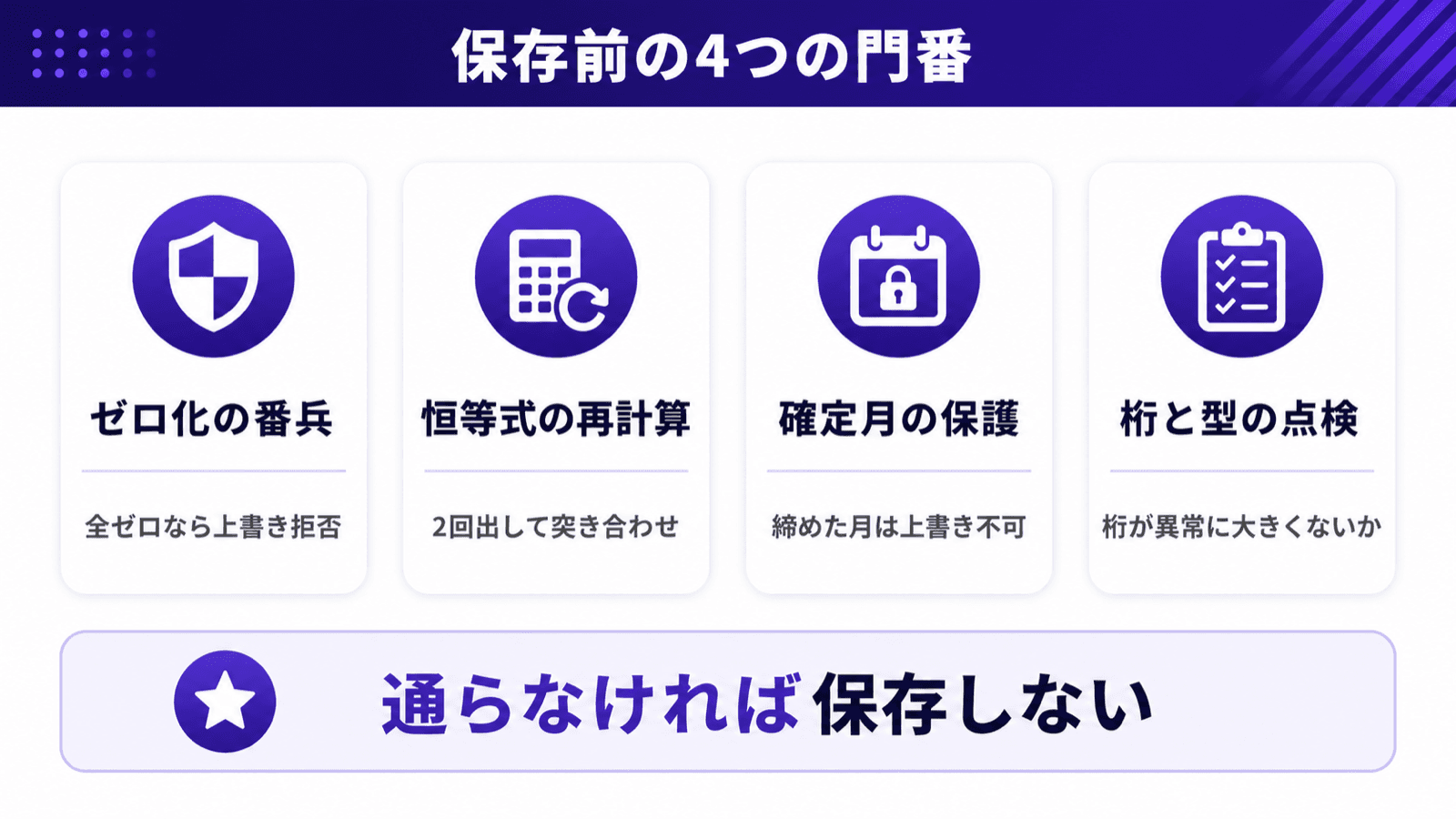
保存前に4つの門番が見ているもの
門番1 ゼロ化の番兵。 一番怖いのは、外部サービスの障害で全部ゼロが返ってくること。取得も計算も成功扱いのまま、正常な数字がゼロで上書きされます。だから既存データに実績があるのに新データが全ゼロなら、上書きを拒否して止まります。
門番2 恒等式の再計算。 達成率・予実差・進捗率・ランウェイを、保存前にもう一度別の場所で計算し直して照合します。年度累計が当月売上より小さければ計算上あり得ません。同じ数字を2回別々に出して突き合わせる、地味ですが確実な方法です。
門番3 確定月の保護。 締めて確定した月を、未確定のデータで上書きさせません。上書きするなら明示的に確定を解除してからです。
門番4 桁と型の点検。 必須項目の有無、数値であるべき場所が数値か、桁が異常に大きくないか。APIの仕様変更で単位が変わったときに効きます。
検証で落ちたときは「エラー」ではなく「却下」として記録します。区別すると、通信の失敗なのか数字の異常なのかが後から分かる。一度起きた事故を検査項目に昇格させる考え方は、別記事に書きました。
 関連記事AI運用の再発防止を仕組み化。事故をチェック項目に変える手順AIに任せた業務で同じ事故が繰り返されるのは、再発防止を人の記憶に置いているからです。事故を記録し、原因を機械が合否判定できる1文に言い換え、実行前の関門に昇格させる5ステップを、僕が実運用している仕組みをもとに解説します。
工程4 表示: 経営者が毎月見る1枚に何を載せるか
意識したのは色でも図でもなく、1画面で終わることです。スクロールが3画面続くダッシュボードは、作った翌月には見なくなります。
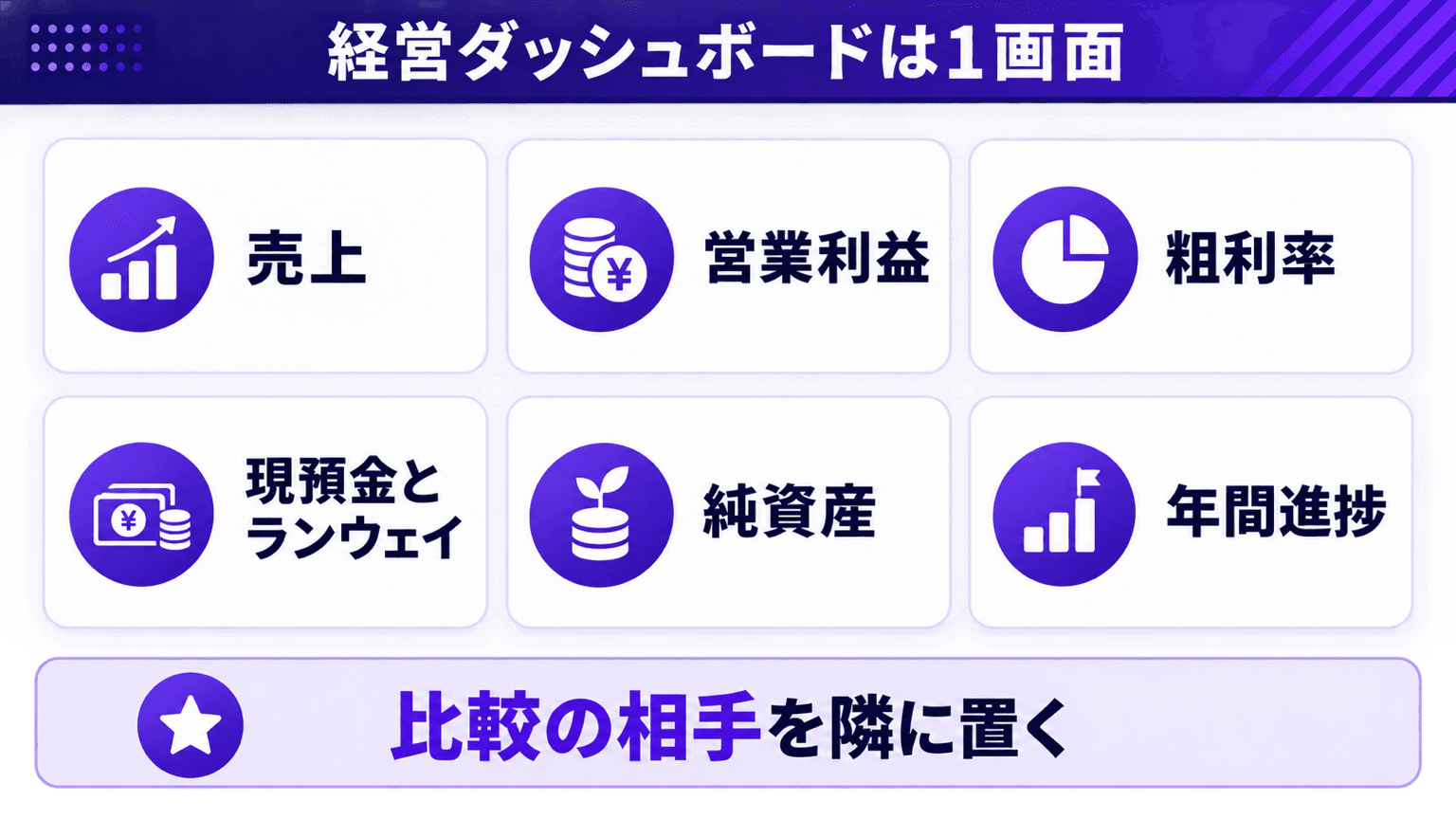
上段はカード6つ。売上(記帳ベース)、営業利益、粗利率、現預金とランウェイ、純資産、年間目標への進捗です。それぞれに比較の相手を隣に置くのがコツで、売上には予算・達成率・前月比を添えています。金額だけでは判断できませんが、予算と前月が隣にあれば1秒で分かる。その下に速報のブロック、請求書の明細、注意フラグの一覧が並びます。
締め前の月は、空欄のまま出す
僕の設計では締め前でも処理を止めません。未確定であることを画面に明記して、埋まっていない項目は空欄のまま出す。売上のカードには「記帳確定後に反映」と表示し、上部に「締め前(暫定)」のバッジが出ます。前月比や年度累計の計算からはこの月を除外します。
例外で止めるのではなく、部分的に出す。自動化は、止まる設計より、欠けたまま出せる設計のほうが長く生き残ります。
もう1つ、更新した日の朝に当月の要点をパソコンの通知で送るようにしました。見に行かないと見えないダッシュボードは結局見なくなります。数字のほうから来る状態にして初めて、月次の確認が習慣になりました。
締めた月を凍結し、更新が止まったら気づく。数字が信用され続けるための運用2点
1つ目は凍結です。 締めて確定させた月は、以降の自動更新で取得すらせずにスキップします。これがないと過去の数字が更新のたびに微妙に動く。会計側の修正仕訳でも、APIの仕様変更でも動きます。動いた瞬間、その月を根拠にした判断の前提が消える。確定した過去は動かさない、が最低条件です。
2つ目は死活監視です。 自動化で一番多い壊れ方は、エラーで落ちることではなく静かに動かなくなること。僕は更新のたびに実行日時・成功可否・失敗した月を記録し、毎日決まった時刻に別のスクリプトがその記録を見に行きます。到達できない、失敗した月がある、最後の成功から16日以上経っている。このどれかで警報が鳴ります。
監視は、監視される仕組みとは別のところに置くのが原則です。同じ仕組みに入れると、両方まとめて止まったとき誰も気づきません。加えて、現預金と純資産が前回とまったく同じ値なら「記帳が止まっている可能性」のフラグを立てています。
予実管理の自動化を今月から始める5ステップ
売上・営業利益・粗利率・現預金とランウェイ・純資産・年間進捗。まず紙に書き、増やしたくなったら代わりに1つ減らします。
試算表と決算書を開き、どの科目をどのKPIに割り当てるかを1枚の表にします。金額の大きい費目は「その他」に埋めません。
年間目標を月に割り、月ごとの売上と営業利益の計画値を決めます。予算がなければ予実管理は成立しません。仮でもいいので置きます。
会計SaaSと決済から数字を引き、対応表に従って集計し、予実差・達成率・ランウェイをコードで算出します。コードはAIに書かせても、計算はさせません。
ゼロ化の番兵・恒等式・確定月の保護を保存前に通し、通ったものだけを1画面に描きます。最後に、止まったら気づく監視を別に置きます。
この順番を守る理由は、3番までを人が決めないと4番以降を自動化しても意味が固まらないからです。何を見るかが決まっていないまま取得から入ると、たくさん取れるけれど誰も見ないダッシュボードができます。
自動化しない範囲を先に決める。判断・予算作成・締めは人が持つ
最後に一番大事な話をします。自動化の範囲は、広げる前に「やらない範囲」から決めます。
判断: 予実差を見て何をするかは人が決める。ダッシュボードは判断材料を出すところで止める
予算の作成: 年間・月次の計画値は経営の意思。過去実績から機械的に引き伸ばすものではない
締め(確定): 確定は「この数字を根拠に判断してよい」という宣言。人が明示的に行う
決めずに広げると、「AIが出した数字だから」という理由で判断が押し流される状態に近づきます。判断待ちが自動化のあちこちに滞留する問題はAIの判断待ちを溜めない決定受信箱に書きました。
 関連記事AI業務自動化のリスク対策と再発防止。事故らない設計5原則AI業務自動化のリスクの正体は権限の設計ミスです。被害範囲で権限を決める4象限と人間ゲート、事故らない設計5原則、再発防止策を個人の注意でなく仕組みに実装して自動化する3ステップまで実運用から公開します。
なお本記事は会社の予実とランウェイの計器です。マーケ側の週次レポートはGSC・GA4の週次レポート自動化、AI運用の費用管理はAIのランニングコスト管理で分けています。計器は目的ごとに分けたほうが、どれも見られる状態を保てます。
よくある質問
ランウェイは「いまの資金があと何ヶ月持つか」を表す指標で、現預金 ÷ 月次のコストで出します。僕は月次コストに販管費の合計を使って自動算出し、一定の月数を下回ったら警告が出るようにしています。現預金が取得できない月は、算出を保留にして空欄で出す扱いです。
まとめ。予実管理の自動化は「数字を作る仕事」を消して「決める仕事」を残す
会計SaaSと決済から取得する。その前に勘定科目とKPIの対応表を作る
予実差・達成率・ランウェイをコードで計算する。AIに数字を作らせない
保存の前に検証の門番を置く。ゼロ化の番兵・恒等式・確定月の保護を通らなければ書かない
1画面に表示する。締め前は空欄のまま出す
締めた月は凍結し、更新が止まったら死活監視が知らせる
予実管理の自動化のゴールは、数字を作る仕事を消して、数字を見て決める仕事だけを残すことです。毎月の集計に使っていた時間が、そのまま判断に使う時間になります。
どこまでを自動化して、どこから人が持つか。この線引きを勘ではなく判定で決めるための記入式ワークシートを無料で公開しています。3条件(手順が同じ・ファイルで残る・やり直せる)の○×判定表と、可逆性×到達範囲の4象限で権限を決める記入欄つきです。
この記事が役に立ったらシェア
Related